

Varna pomoč na daljavo
Oddaljena pomoč za Slikaj Račun
Če pri nastavitvi ali uporabi potrebujete pomoč, se lahko po predhodnem dogovoru varno povežemo z vašim računalnikom prek programa RustDesk. Ves čas vidite, kaj počnemo, povezavo pa lahko kadarkoli prekinete.
Odpre se uradna stran rustdesk.com
RustDesk
Vi nadzorujete povezavo
Preden začnemo
- Dogovorite se za termin z našo podporo.
- Računalnik povežite z internetom in shranite odprto delo.
- Zaprite zasebne dokumente in programe, ki jih ne potrebujete za pomoč.
Namestitev programa
Windows
Windows
- 1Odprite uradno stran za prenos in prenesite datoteko za Windows 64-bit (.exe).
- 2Odprite mapo Prenosi oziroma Downloads in dvakrat kliknite preneseno datoteko.
- 3Če Windows prikaže varnostno vprašanje, preverite, da gre za RustDesk, in potrdite zagon.
- 4RustDesk lahko za enkratno pomoč samo odprete. Če izberete namestitev, sledite prikazanim korakom.
macOS
Mac
- 1Na uradni strani prenesite različico za svoj Mac (.dmg).
- 2Odprite datoteko DMG in povlecite RustDesk v mapo Applications.
- 3Odprite RustDesk in v System Settings dovolite Screen Recording ter Accessibility.
- 4Po spremembi dovoljenj bo morda treba RustDesk zapreti in ponovno odpreti.
Kako poteka povezava
1. Odprite RustDesk
2. Pošljite ID in enkratno geslo
3. Potrdite povezavo
4. Ostanite ob računalniku
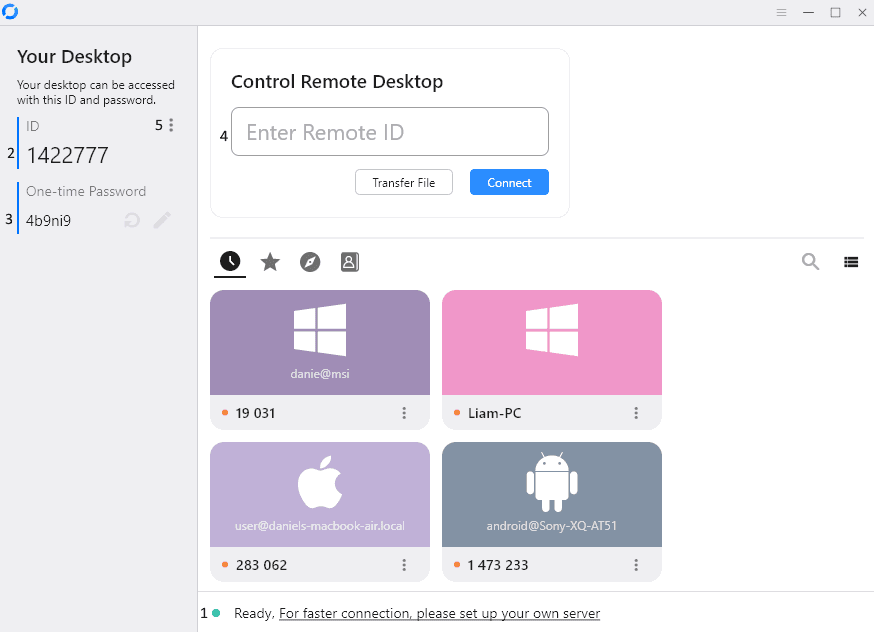
Kje najdete ID in geslo?
Na levi strani okna RustDesk sta prikazana vaš ID in enkratno geslo. Na sliki sta označena s številkama 2 in 3. Polje na desni je namenjeno povezovanju z drugim računalnikom in ga za prejem pomoči ne potrebujete.
Kaj potrebujemo od vas
- Ime in podjetje
- da vemo, komu pomagamo
- Telefon ali e-pošto
- za uskladitev termina in komunikacijo med pomočjo
- Kratek opis težave
- kaj ne deluje in kaj ste že poskusili
- RustDesk ID
- številko, ki jo vidite v programu
- Enkratno geslo
- pošljite ga šele ob začetku dogovorjene pomoči
- Vašo potrditev
- da dovoljujete ogled ali upravljanje računalnika
Pomembno za vašo varnost
- Oddaljeni dostop dovolite samo po predhodnem dogovoru z našo podporo.
- Nikoli ne zahtevamo gesla za spletno banko, plačilne kartice, e-pošto ali državne portale.
- Med povezavo ostanite ob računalniku in spremljajte delo.
- Po koncu zaprite RustDesk. Brez novega gesla in vaše odobritve se ne moremo ponovno povezati.
RustDesk prenesite samo z uradne domene rustdesk.com ali uradnega GitHub repozitorija.
Pri čem vam lahko pomagamo?
nastavitev uporabniškega računa in podjetij
nastavitev pošiljanja računov in ciljnega e-poštnega naslova
pomoč pri nalaganju, OCR-obdelavi in pregledu računov
osnovna diagnostika brskalnika, dovoljenj in povezave
Potrebujete oddaljeno pomoč?
Najprej kontaktirajte podporo in opišite težavo. Poslali vam bomo termin ter potrdili, kdaj lahko varno posredujete RustDesk ID in enkratno geslo.